Friday, August 11, 2017

පරිගණකයේ ඉතිහාසය


කොහොමද හැමෝටම ! ඔයාලා හැමෝටම පරිගණක ඉතිහාසය ගැන කියලා දෙන්නයි හදන්නේ. ලාංකික අපිට නම් පරිගණක පාවිච්චි කරන්න ලැබිල වැඩි කාලයක් නෑනෙ. ඒත් පරිගණකය කියන යන්ත්‍රයේ දියුණු වීම මෑත කාලෙදි සිද්ධ වුණත් පරිගණකයේ මූලික සංකල්ප ගැන ඉතිහාසය අවුරුදු දහස් ගාණක් ඈතට කතා කරන්න පුළුවන්. එහෙනම් අපි මුල ඉඳලා කරුණු විදිහට පරිගණකයේ ඉතිහාසය ගැන කතා කරමු. මේක ටිකක් දිග ‍ලිපියක්. හෙමිහිට කියවන්න.

පරිගණකය කියන්නෙ ගණිතමය උපකරණයක්. ඉතින් ලෝකයෙ පළවෙනි ගණිතමය උපකරණය විදිහට හඳුන්වන්නෙ "ඇබකසය". ඒක මුලින්ම හැදුවෙ ක්‍රි.පූ. 5000 - 3000 අතර කාලෙදි චීන ජාතිකයින් විසින්. ඊට පස්සෙ ඒක අනෙක් රටවල් වලත් පාවිච්චි කරන්න පටන් ගත්තා.
ඇබකසයේ මූලධර්ම වලින් තමයි ගණක රාමුව හැදුවෙ. ක්‍රි.ව. 1614 දි ස්කොට් ජාතික ජෝන් නේපියර් "නේපියර් බෝන්ස්" කියන උපකරණය හැදුවා. 

ලෝකෙ පළවෙනි "ගණක යන්ත්‍රය" හැදුවෙ 1642 දි. ඒක හැදුවෙ ප්‍රංශ ජාතික ‍බ්ලේස් පැස්කල්. මේ යන්ත්‍රය "පැස්කලයින් යන්ත්‍ර‍ය" කියල වගේම "ඇඩිං මැෂින්" (Adding Machine) කියලත් හඳුන්වනවා. මේ යන්ත්‍රයෙන් කරන්න පුළුවන් වුණේ එකතු කිරීම හා අඩු කිරීම විතරයි.

1674 දි පැස්කලයින් යන්ත්‍රය වැඩිදියුණු කරලා ජර්මන් ජාතික වොන්ලිබ්නස් , "රෙකෝනර්" කියන යන්ත්‍රය හැදුවා. ඒක එකතු කිරීම, අඩු කිරීම, ගුණ කිරීම හා බෙදීම කියන ගණිත කර්ම 4ම කරන්න පුළුවන් විදිහ‍ට හදපු පළවෙනි යන්ත්‍රය විදිහටත්, දශම සංඛ්‍යා ක්‍රමයේ යාන්ත්‍රික ස්වරූපය දකින්න තිබ්බ පළවෙනි යන්ත්‍රය විදිහටත් ඉතිහාසගත වෙනවා. 

1823 දි බ්‍රිතාන්‍ය ජාතික චාල්ස් බැබේජ් සම්පූර්ණයෙන්ම ඇබකසයේ මූලධර්ම පාවිච්චි කරලා "ඩිෆරන්ස් එන්ජින්" නිර්මාණය කළා.

1833 දි එතුමා විසින්ම ඒ යන්ත්‍රය වැඩිදියුණු කරලා "විශ්ලේෂක එන්ජිම" (Analytical Engine) හැදුවා. ඒකෙ තමයි අද තියෙන පරිගණකවල මූලික සංකල්පය වෙන Input > Process > Output කියන ‍සංකල්පය මුලින්ම දකින්න තිබුණෙ. ඒ වගේම වැඩසටහනක් මගින් ක්‍රියාත්මක වෙච්ච ලෝකයේ පළවෙනි යන්ත්‍රය තමයි විශ්ලේෂක එන්ජිම. මේ යන්ත්‍රය හැදුවට පස්සෙ පරිගණක ඉතිහාසය ගොඩක් වෙනස් වුණා. මේ කරුණු හින්දා චාල්ස් බැබේජ් පරිගණකයේ පියා විදිහට හඳුන්වනවා.

පරිගණකයේ මව විදිහට හඳුන්වන්නෙ විශ්ලේෂක එන්ජිමට වැඩසටහන් ලියපු බ්‍රිතාන්‍ය ජාතික ඇඩා ඔගස්ටා ලව්ලේස්. ඇය තමයි මුලින්ම දෙකේ පාදයේ සංඛ්‍යා ක්‍රමය පරිගණකයට හඳුන්වල දුන්නෙ. ඒ වගේම ඇය ලෝකයේ පළමු ක්‍රමලේඛිකාව විදිහටත් ඉතිහාසගත වෙනවා.


1939 දි ජෝන් වින්සන්ට් ඇටෙනසොෆ් "ABC" (Atenasoff Berry Computer) කියන පරිගණකය හැදුවා. 
1944 දි හාවර්ඩ් විශ්වවිද්‍යාලයේ හොවාඩ් එයිට්කන් " මාර්ක් 1 " (Mark 1) කියන පරිගණකය හැදුවා. ඒකට IBM ආයතනයෙත් සහයෝගය ලැබුණා. සකසපු දත්ත තොරතුරු පිටතට ගත්තෙ ටයිප්රයිටරයක් පාවිච්චි කරලා. මේ පරිගණකයට එකපාර විද්‍යුත් යාන්ත්‍රික යොමු කිරීම් 3,000 ක් විතර කරන්න හැකියාව තිබුණා. ඒ කොහොම වෙතත් මේකෙ ප්‍රමාණය නම් ගොඩක් විශාලයි. මේක ටොන් ගාණක් බර යන්ත්‍රයක් කියල තමයි කියන්නෙ.


1946 දි තමයි ලෝකයෙ පළවෙනි විද්‍යුත් සංඛ්‍යාත පරිගණකය හැදුවෙ. ඒකෙ නම තමයි "ඊනියැක්" (ENIAC - Electronic Numerical Intergrator And Calculator). ඒකට රික්ත නල (Vaccum Tubes) තාක්ෂණය පළවෙනි වතාවට පාවිච්චි කළා. මේක හැදුවෙ පෙනිසල්වේනියා විශ්වවිද්‍යාලයේ J.P. එකර්ට් හා J.W. මවුලි කියන දෙන්නා. මේකට රික්ත නල 14,000 ක් විතර පාවිච්චි කරල තියෙනවා. ඒ හින්දම මේක තියන්න වර්ග අඩි 300 ක විතර කාමරයක් ඕන වෙලා තියෙනවා. ඒ ව‍ගේම මේක වැඩ කරද්දි ඒ අවට හැම තැනම විදුලි බලය අක්‍රිය වෙලා තියෙනවා. ඒකෙන්ම හිතාගන්න පුළුවන්නෙ මේකට කොච්චර විදුලි බලයක් ඕන වුණාද කියලා! මේ පරිගණකයට එකපාර විද්‍යුත් යාන්ත්‍රික යොමු කිරීම් 5,000 ක් විතර කරන්න හැකියාව තිබුණා. 
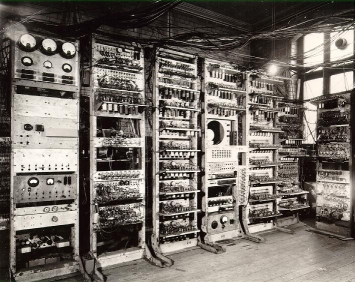
1947 දි එනිඇක් පරිගණකය හදපු අය ලෝකයේ පළවෙනි පරිගණක සමාගම වෙන "එකර්ට් මවුලි පරිගණක සමාගම" (Eckert Mauchly Computer Cooperation) පිහිටෙව්වා.
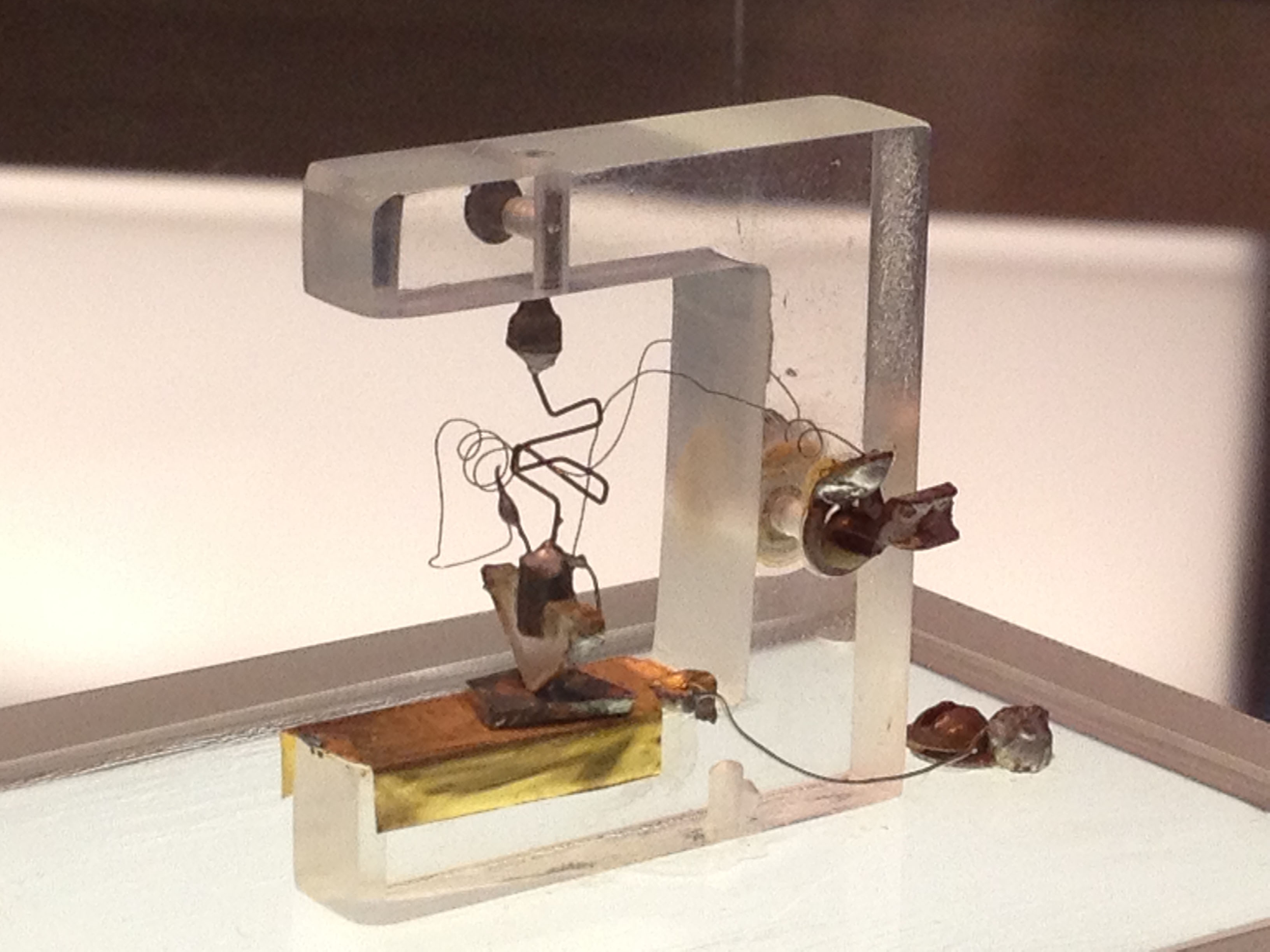
1947 දි පරිගණක ඉතිහාසයෙ ලොකු වෙනසක් සිද්ධ වුණා. ඒ තමයි "ට්‍රාන්සිස්ටරය" ලෝකයට හඳුන්වල දීපු එක. ඒක කළේ ඇමරිකාවෙ බෙල් රසායනාගාරයෙ සේවය කරපු විලියම් ෂොක්ලි, ජෝන් බාර්ඩීන්, වෝල්ටර් බ්‍රිටේන් කියන තුන් දෙනා. ට්‍රාන්සිස්ටරය පාවිච්චි කරන්න පටන් ගත්තට පස්සෙ ලොකුවට හදපු පරිගණක ටික ටික පුංචි වෙන්න පටන් ගත්තා. ට්‍රාන්සිස්ටරය ලෝකෙට කොච්චර වැදගත් වුණාද කිව්වොත් 1956 දි වසරේ හොඳම භෞතික විද්‍යා උපකරණයට හිමි ‍නොබෙල් සම්මානයත් ඒකට හම්බ වුණා. 

1950 දි "ACE" කියන පරිගණකය නිර්මාණය වුණා.
1951 දි ENIAC හදපු අයම "යුනිවැක්" (UNIVAC - UNIvarsal Automatic Computer) කියලා පරිගණකයක් හැදුවා. ඒකට එකපාර විද්‍යුත් යාන්ත්‍රික යොමු කිරීම් 10,000 ක් විතර කරන්න හැකියාව තිබුණා. මේකෙ මිල ඇමරිකානු ඩොලර් මිලියනයක් වුණා. 
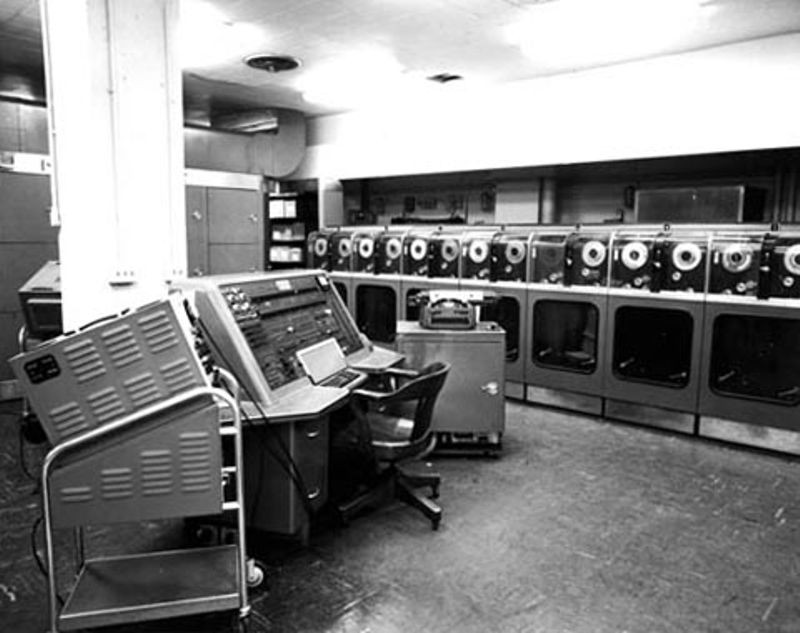
1953 දි IBM සමාගම "Model 650" කියන පරිගණකය හැදුවා. 1969 දි නිෂ්පාදනය නවත්තනකොට ඒ වර්ගයේ පරිගණක 1,600 ක් විතර හදලා තිබුණා.
1956 දි IBM සමාගම ලෝකයේ පළවෙනි දෘඩ තැටිය (hard disk) හැදුවා. හැබැයි අද තියෙන ඒව වගෙ පොතක් තරම් නම් පොඩි නෑ. ශීතකරණ දෙකක් විතර ලොකුයි. ඒත් මේකෙ ගබඩා කරන්න පුළුවන් වුණේ නම් 4MB ටත් අඩු දත්ත ප්‍රමාණයක් විතරයි. 

1960 දි "Digital Equipment Coperation" කියන සමාගම යතුරු පුවරුවක් හා මොනිටරයක් තිබ්බ මුල්ම පරිගණකය වෙන "PDP 1" නිර්මාණය කළා.
1963 දි ඩග්ලස් එංගල්බර්ට් ලෝකයේ පළවෙනි මවුසය (mouse) හැදුවා.
First Computer Mouse
1965 දි PDP 1 හදපු "Digital Equipment Coperation" කියන සමාගමම ලෝකයේ පළවෙනි ක්ෂුද්‍ර පරිගණකය (mini computer) හැදුවා. 
1971 දි ඉන්ටෙල් (Intel) සමාගමේ ටෙඩ් හොෆ් "Intel 4004" කියන ලෝකයේ පළවෙනි මයික්‍රෝ ප්‍රොසෙසරය හැදුවා. 

1974 දි ජොනතන් ටීටස් තමයි අපි දැන් පාවිච්චි කරන ජාතියෙ පරිගණකයක් එහෙම නැත්නම් පුද්ගල පරිගණකයක් (personal computer) මුලින්ම හැදුවෙ. ඒකෙ නම තමයි "මාර්ක් 8" (Mark 8). 1980 න් පස්සෙ තමයි අපි පාවිච්චි කරන ජාතියේ පරිගණක වෙළඳපොළට ආවෙ.

1981 දි මයික්‍රෝසොෆ්ට් සමාගම DOS (Disk Operating System) මෙහෙයුම් පද්ධතිය හඳුන්වලා දුන්නා. 1985 දි මයික්‍රෝසොෆ්ට් සමාගම DOS මත ක්‍රියා කරන මෙහෙයුම් පද්ධතියක් විදිහට අද අපි පාවිච්චි කරන වින්ඩෝස් මෙහෙයුම් පද්ධතියේ පළවෙනි සංස්කරණය හඳුන්වලා දුන්නා. 

1993 දි ඉන්ටෙල් (Intel) සමාගම පෙන්ටියම් පවුලේ පළවෙනියා ඒ කියන්නෙ Pentium I හඳුන්වලා දුන්නා. 1995 දි මයික්‍රෝසොෆ්ට් සමාගම DOS වලින් මිදිල සවාධීනව වැඩ කරන මෙහෙයුම් පද්ධතියක් විදිහට Windows 95 හඳුන්වලා දුන්නා. 

ඇති නේද? මේව පාඩම් කරන්න ගියහම තමයි එපා වෙන්නෙ. ඒත් O/L ICT කරන අයට නම් මේව පාඩම් නොකර හොඳ ප්‍රතිඵලයක් ගන්න බෑ. ඒ වගේම A/L GIT කරන අයටත් මේව ටිකක් හරි මතක තියෙන්න ඕනෙ. එහෙනම් අපි තවත් වැදගත් පාඩමකින් හම්බ වෙමු. 

ඔයාලගෙ අදහස් comment කරන්න. නැත්නම් ඔයාලගෙ අදහස් Facebook Fanpage එ‍කට ඇවිත් කියන්නත් පුළුවන්. ලිපි share කරන්නත් ලිපියෙ පහළින් පහසුකම් තියෙනවා. ඉතින් ඒවත් පාවිච්චි කරලා අනිත් අයට දැනුම හදාගන්න උදව් කරන්න ! ජයවේවා හැමෝටම...


Photoshop හැඳින්වීම - 2 කොටස


ආයුබෝවන් යාළුවනේ.. අද අපි Photoshop දෙවෙනි පාඩම ඉගෙන ගනිමු. මුලින්ම මගෙන් අහපු ප්‍රශ්නයකට උත්තරයක් දෙන්න තියෙනවා. 👲👲 ඒ තමයි මං මේ ලිපිවල දාන දේවල් කරල බලන්න ඕන මොන Photoshop සංස්කරණයද කියලා අහලා තිබ්බා ! එ්කට මං දෙන උත්තරය ටිකක් වෙනස්. මම මේ ලිපි ඉලක්ක කරන්නේ Photoshop ගැන කිසි දෙයක් දන්නැති අයටත් එක්කයි. ඒ නිසා ආධුනික අයෙකුට මම නිර්දේශ කරන්නේ Photoshop CS2 or CS3 තමයි.

හරි පාඩම පටන් ගමු. ගිය සතියෙ මං ඔයාලට කියල දුන්නෙ Photoshop ආරම්භ තිරය ගැන. ඒ ලිපිය බැලුවෙ නැත්නම් මෙතනින් ගිහින් බලන්න. අද මං ඔයාලට Photoshop වල දැන සිටියම යුතු මෙවලම් තීරුව හෙවත් Toolbox ගැන කියලා දෙන්නයි හදන්නේ. Photoshop Tools ප්‍රධාන කොටස් 4 කට වෙන් කරනවා. පහත රූපය හොඳට බලන්න. 

Diagram of Photoshop’s Toolbox

අපි දැන් මේ කොටස් වෙන වෙනම ඉගෙන ගමු. මෙහි සඳහන් කර ඇත්තේ මේවායේ ප්‍රධාන භාවිතයයි. ඉදිරි පාඩම් වලදී මෙම tools ආධාරයෙන් ක්‍රියාකාරකම් සිදු කරන විට දී ඔයාට තවත් පැහැදිලි වේවි.

Selection Tools

Selection Tools
Photoshop හි තෝරාගැනීමක් හෙවත් selection එකක් සඳහා විවිධ tools වර්ග භාවිතා වේ. බෝහෝ අවස්ථාවල දී රූපයක් කොටසක් වෙන් කර ගැනීමට භාවිතා කරනු ලබන්නේ selection tools වේ. Selections tools කොටස් කිහිපයකි.

1.  Marquee Tools - මේවා භාවිතා කරනුයේ සමචතුරස්‍ර, සෘජුකෝණාස්‍ර, වෘත්තාකාර, ඉලිප්සාකාර තෝරාගැනීම් සඳහා යි.

2.  Move tool - යම් වස්තුවක්, තෝරාගැනීමක් හෝ ලේයරය එහා මෙහා චලනය කිරීමට භාවිතා කරයි.

3.  Lasso tools - පැහැදිලි හැඩයක් නොමැති ඕනෑම selection එකක් සඳහා මෙම tools භාවිතා වේ. විශේෂයෙන් රූපයක විහිදී ඇති වර්ණ පරාසයන් වල සීමාවන් ලකුණු කිරීමට මේවාට හැකියාවන් ඇත.

4.  Magic Wand tool - සමාන වර්ණ පරාසයක් එකවර select කල හැකිය. Option bar තුල tolerance මගින් තෝරා ගන්නා පරාසය වෙනස් කල හැකිය.

5.  Crop tool
Crop Tool
මෙමගින් රූපයක ඇති කොටසක් select කර එහි වටා ඇති ඉතුරු රූප කොටස කපා ඉවත් කල හැකිය. එසේම ඇලව පිහිටා ඇති රූප කොටස් කෙලින් කර ගැනීමට ද භාවිතා කල හැකිය.

Retouch and Paint Tools

Healing Tools Clone Tool Eraser Tool Sharpen Blur and Smudge Tools
1.  Healing tools - ඡායාරූපයක ඇති පළුදු, කැළල්, ඇස් වල රතු/සුදු පැල්ලම් ආදිය සකස් කිරීමට භාවිතා වේ.

2. Clone Tools - රූප කොටස් ඒ ආකාරයෙන්ම වෙනත් ස්ථානයකට පිටපත් කල හැකි ඡායාරූප සැකසීම් සඳහා නිතර භාවිතා වන tool එකකි.

3.  Eraser tools - රූප කොටස්, ලේයර් කොටස් හෝ selection කොටස් මකා දැමීමට භාවිතා වේ.

4.  Sharpen tool - රූපයක හෝ කොටසක වර්ණ පික්සලයන් තීව්‍ර කිරීමට භාවිතා කල හැකිය.

5.  Blur tool - රූපයක හෝ කොටසක වර්ණ පික්සලයන් නොපැහැදිලි කිරිම. (Out of Focus)

6.  Smudge tool - රූපයක හෝ රූප කොටසක වර්ණ පික්සලයන් බොඳ කර පැල්ලමක් ලෙස ඇදීමට යොදා ගත හැකිය. Fingerpaint වලට සමානකමක් දක්වයි.

Dodge Burn and Sponge Tools  Brush and Pencil Tools  Fill Tools

7.  Doge tool - රූපයක් හෝ කොටසක් එළිය කිරීමට භාවිතා වේ.

8.  Burn tool - රූපයක් හෝ කොටසක් අඳුරු කිරීමට භාවිතා වේ.

9.  Sponge tool - රූපයක් හෝ කොටසක එළිය අඳුර පාලනය කිරිමට යොදා ගැනේ.

10.  Brush & Pencil tools - තීන්ත මතින් ඇඳීම හෝ පාට කිරීමටත්, රූප කොටස් ඇඳ ගැනීමටත් භාවිතා වේ.  මෙම tool එක බෝහෝ නිර්මාණයන් සඳහා භාවිතා කරන්නාට ආකර්ශණීය වෙනස්කම් කර ගත හැකිය.

11.  Fill tools - Selection හෝ ලේයරයන් තනි වර්ණ, වර්ණ විහිදුම් සහිතව පුරවා ගැනීමට භාවිතා වේ.


මෙතනින් මේ post එක ඉවර කරනවා. අද Photoshop tools කිහිපයක් ගැන අපි කතා කලා. ඊළඟ ලිපියෙන් තවදුරටත් අපි tools ගැන කතා කරමු. ලිපිය ටිකක් දිග වැඩි වුනාද මන්දා? 😉කරපු කොටස් ගැන අපහැදිලි තැන් තියෙනවා නම් comments කරන්න. කැමැති අය ඉන්නවානම් අනිත් අයත් එක්ක මේ ලිපිය බෙදාගන්න. සුභ දවසක් !


Monday, August 7, 2017

පරිගණකයක හැකියාවන් හා සීමාවන්...


අපි කලින් කතා කළානෙ පරිගණකයක් කියන්නෙ මොකක්ද කියන එක ගැන.  ඒ ලිපිය බලපු නැති අය මෙතනින් ගිහින් ඒක කියවලා එන්න. ඒ වගේ පරිගණකයකට කරන්න පුළුවන් දේවල්, ඒ කියන්නෙ හැකියාවන් ගොඩක් තියෙනවා. ඒ වගේම පරිගණකයකට වුණත් කරන්න පුළුවන් දේවල් වල සීමාවකුත් තියෙනවා. අද අපි කතා කරන්නෙ ඒ දේවල් ගැන.

අපි මුලින් බලමු පරිගණකය ඇති හැකියාවන් මොනවාද කියලා. 


  • නිරවද්‍යතාවය (ACCURACY)
පරිගණකයකට අපි ඇතුල් කරන දත්ත ‍තොරතුරු 100% ක් නිවැරදි නම් පරිගණකයෙන් සකසලා පිටතට දෙන තොරතුරුත් අනිවාර්යෙන්ම 100% ක් නිවැරදියි. වැරදුනොත් ඒ අපේ අවුලක් නිසා මිසක් පරිගණකයෙ අවුලක් නිසා නෙමෙයි.
  • අඛණ්ඩව ක්‍රියා කිරීම (DILIGENCE)
පරිගණකයක් on කළාට පස්සෙ ඒක off කරනකම් එක දිගට වැඩ කරනවා. මිනිස්සු වගෙ වෙහෙසට පත් වෙන්නෙ නෑ. පරිගණකයට වැඩ කෝටියක් පැවරුවත් ඒව කිසි මහන්සියක් නැතුව ඉවර කරනවා.
  • නම්‍යශීලීත්වය (VERSATILITY)

පරිගණකයකට යම් කාර්යයක් පැවරුවාම සාර්ථක ප්‍රතිඵලයක් දෙන්න එක එක කොටස් වලට අදාල කාර්ය වෙන් කරල ක්‍රියාත්මක කරන්න ඒකට පුළුවන්.


දැන් අපි බලමු පරිගණකයක ඇති සීමාවන් මොනවාද කියලා.


  • වේගය (SPEED)
පරිගණකයක් මිනිසුන්ට වඩා ගොඩක් වේගවත්. මිනිසෙක් අවුරුද්දකදි කරන ගණනය කිරීම් සේරම අළුත් පරිගණකයකට මිනිත්තු දෙක තුනකින් කරන්න පුළුවන්. ඒ වගේම මේ පරිගණකයක දත්ත ගබඩා කරන hard disk එකේ දත්ත ලියන්න කියවන්න ඒකෙ තැටි මිනිත්තුවට වට 7000 කට වඩා වේගෙන් කැරකෙනවා. ඒකෙන්ම හිතාගන්න පුළුවන්නෙ වේගය ගැන! නමුත් මේක සීමාවක්.


  • මතක ශක්තිය (POWER OF REMEMBERING)
මේක විද්‍යුතය මත පදනම් වෙනවා. ඒ කියන්නෙ විදුලිය විසන්ධි වුණොත් මතකය නැති වෙලා යනවා. ඒ ගැන අපි ඉස්සරහට කතා කරමු. මිනිස්සුන්ගෙ මතකය වගෙ නෙවෙයි පරිගණක මතකය ගොඩක් වේගවත්.
  • හැඟීම් නැති වීම (NO FEELINGS)
මිනිස්සුන්ට ඉතින් හැඟීම් දැනීම් තියෙනවනෙ. ඒත් පරිගණකයක් කියන්නෙ යන්ත්‍රයක් නිසා ඒකට ඒව දැනෙන්නෙ නෑ. හැබැයි අනාගතේදි ඒක වෙනස් වෙන්න පුළුවන්. ඒ කියන්නෙ හැඟීම් දැනීම් තියෙන පරිගණක නිර්මාණය වෙන්න පුළුවන්. ඒත් මේක සීමාවක්.
  • ක්‍රමලේඛනය කිරීම (PROGRAMMABLE)
මේක සීමාවක් වගේම හැකියාවක්. පරිගණකයකින් මොකක්හරි දෙයක් කරගන්න ඕන වුණාම ඒකට ගැළපෙන විදිහට අපි ක්‍රමලේඛනය කරගන්න ඕනෙ.
  • ස්වයංක්‍රීයතාවය (AUTOMATICALLY)
පරිගණකයකට විදුලි බලය දීල ක්‍රියාත්මක කළාම, පරිගණකයකට විධානයක් දුන්නම පරිගණකය ඒ අනුව ස්වයංක්‍රීයව ක්‍රියාත්මක වෙනවා. මේකත් සීමාවක් වගේම හැකියාවක් කියලා කියන්න පුළුවන්.


ඔයාලගෙ අදහස් comment කරන්න. නැත්නම් ඔයාලගෙ අදහස් Facebook Fanpage එ‍කට ඇවිත් කියන්නත් පුළුවන්...! ලිපි share කරන්නත් ලිපියෙ පහළින් පහසුකම් තියෙනවා. ඉතින් ඒවත් පාවිච්චි කරලා මට මෙන්න හැමෝටම උදව් කරන්න...! තවත් ලිපියකින් හමුවෙමු.


Sunday, August 6, 2017

HTML සරලව ඉගෙන ගනිමු - 2 කොටස


හැමෝටම සුභ දවසක් ! මම ගිය සතියේ ඔයාලට කියලා දුන්නා HTML පිළිබඳ මූලික සිද්ධාන්ත. ඒ වගේම HTML ලේඛනයක් පිළියෙල කල යුතු මුලික සැකැස්ම. ඉතින් ඒ post එකට හොඳ ප්‍රතිචාර ලැබුනා. නමුත් කවුරුත් ප්‍රශ්න නම් අහලා තිබුනේ නෑ. පළමු post එක බලපු නැති අය මෙතනින් ගිහින් ඒක කියවලා එන්න. අද මම දෙවන පාඩම විදියට ඔයාලට කියලා දෙන්න බලාපොරොත්තු වන්නේ කොහොමද HTML ලේඛනයක්, නැත්නම් සරල වෙබ් පිටුවක් text editor එකක් මගින් සකසා ගන්නේ කියලා. 

HTML ලිවීම සඳහා සකස් කල විවිධ මෘදුකාංග අන්තර්ජාලය හරහා ඔබට ලබා ගත හැකිය. පහත දාලා තියෙන්නේ ඒ වගේ software කිහිපයක්, ඕවායින් කිහිපයක් නොමිළේ ලබාගත හැකි අතර, සමහරක් ඒවා මුදල් ගෙවා ලබා ගත යුතුයි. මමත් Web Design කරන්න ඕවායින් කිහිපයක් ම භාවිතා කරනවා.


නමුත් HTML වලට ආධුනිකයෙක් නම් මම ඉහත Software පාවිච්චි කරන්න කියන්නේ නෑ. සරල TEXT EDITOR මෘදුකාංගයක් මගින් මුලින් ම පුරුදු වෙන එක හොඳයි.

ඔයාගෙ පරිගණකය Windows O/S එකක් නම් ඒකේ NOTE PAD මගින් සරල වෙබ් පිටුවක් හදාගන්න පුළුවන්. ඔයා Mac O/S නම් පාවිච්චි කරන්නේ ඒකෙ තියෙනවා TextEdit කියලා සරල Utility Software එකක්. හොඳයි අපි දැන් බලමු කොහොමද Note Pad ක්‍රියාත්මක කර ගන්නෙ කියලා.

  • පහසුම ක්‍රමය තමයි Run මගින් ක්‍රියාත්මක කිරීම. ඒකට හේතුව තමයි windows version වෙනස් වෙනකොට ඒවාගේ start menu වෙනස්ව පිහිටනවා. මම start menu එක භාවිතා කරන්න කියලා දෙන්න ගියොත් හැම version එකටම අදාල ව කියන්න වෙනවානේ. ඒක ටිකක් කරදරයි. මොන Windows version එක භාවිතා කලත් run ක්‍රියාත්මක කිරීම පොදුයි.
  • හරි මුලින්ම User Desktop එකේ සිට Win + R යන keys එකවර ඔබන්න.  
  • පසුව ලැබෙන Run window එකේ open යටතේ notepad ලෙස type කර OK කරන්න.

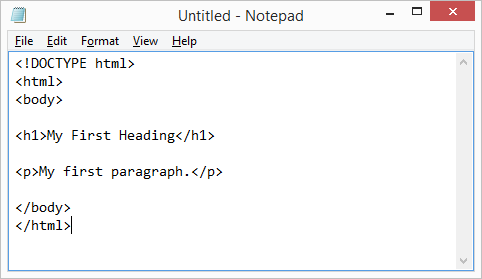
  • එවිට පහත පරිදි notepad ක්‍රියාත්මක වේ.  හොඳයි දැන් එහි පෙන්වා ඇති ලෙස HTML කේත type කරන්න.
  • හරි ! දැන් අපි මේ සකස් කරපු text එක HTML ලේඛනයක් ලෙස Save කරන්න ඕනා. ඒ සඳහා File Menu click > Save හෝ CTRL + S භාවිතා කරන්නත් පුළුවන්. 
  • එතකොට පහත ආකාරයේ window එකක් එනවා. ඒකෙ අංක පිළිවෙලට අනුව කටයුතු කලොත් ලේසියෙන්ම file එකක් save කරගන්නේ කොහොමද කියලා තේරුම් ගන්න පුළුවන් වේවි. 
  1. ඔයා html file එක save කරන්නෙ කොතනද කියලා තෝරාගන්න ඕන. මතක තියාගන්න ඔයාලා කැමැති තැනක් තේරුවාට කමක් නෑ. හැබැයි ඔයා Web කියලා folder එකක් හදලා ඒක ඇතුලෙ html file save කරනවානම් තමයි හොඳ. 
  2. මේක වැදගත් ! මෙතන තමයි ඔයා save කරන html file එකේ නම දෙන්නෙ. ඉහත පෙන්නල තියෙන විදියටම index කියලා දෙන්න ඕනෙම නෑ. හැබැයි web site එකක home page එක save කරන්නේ index කියලා. ඒකට හේතු ගොඩක් තියෙනවා, ඒවා මෙතන කිව්වාට ඔයාට තේරෙන්නේ නෑ. හරි දැන නම විතරක් දීලා මදි. ඔයා දෙන නමත් එක්ක .htm හෝ .html ලෙස දෙන්න ඕනා.  එහෙම නොවුනොත් ඒක save වෙන්නෙ text file එකක් විදියට.
  3. මේක ටිකක් අමුතු එකක්. මේක නූතන web browsers වලට සම්බන්ධ දෙයක් නිසා පැහැදිලි කලාට හැමෝටම මේක තේරෙන්නෙ නෑ. තව දවසක මං encoding ගැන කියලා post එකක් දාන්නම්. ඔයා HTML 5.0 භාවිතා කරන නිසා Encoding UTF-8 ලෙස වෙනස් කරන්න. 
  4. දැන් හරි ! දැන් අවසානයට කරන්න තියෙන්නේ Save කරන එකයි.
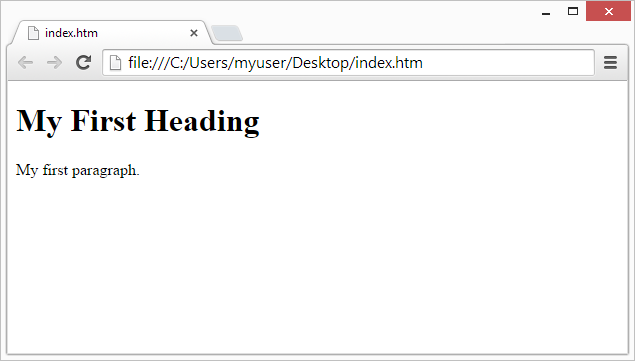
එහෙනම්‍ දැන් අපි save කරපු තැනට ගිහින් file එක open කරලා බලමු. මතක තියාගන්න html file එකක් open වෙන්නෙ ඔයාගෙ windows o/s එකේ ඇති default web browser මෘදුකාංගය හරහා කියලා. ඔයා එ්ක වෙනස් කරලා නැත්නම් විතරක් Internet Explorer එකනේ හෝ Windows 10 නම් Microsoft Edge මගින් open වේවි. 

ඔයා හරියට කරා නම් පහත ආකාරයෙන් පෙන්නාවි. 

හොඳයි එහෙනම් දැන් ඔයාලා දන්නවා කොහොමද සරල වෙබ් පිටුවක් notepad මගින් හදා ගන්නේ කියලා. මං ඊළඟ post එකෙන් ඔයාලට කියලා දෙන්නෙ HTML tags ගැන. එහෙනම් අපි තවත් post එකකින් හම්බවෙමු. ඔයාලගෙ අදහස් comment කරන්න. ඔයාලගේ comment වලින් තමයි මම තවත් පන්නරය ලබන්නේ. ඔයාලට පුළුවන් Facebook Fanpage එ‍කටත් එන්න. ඒ වගේම දන්න හැමෝටම Share කරලා මටත් සහයක් දෙන්න. හැමෝටම ජයවේවා !


Saturday, July 29, 2017

පරිගණකයක මූලික ක්‍රියාකාරීත්වය කැටි සටහනකින් විස්තර කිරීම

මේ පෝස්ට් එකෙන් අපි කතා කරන්නෙ පරිගණකයක මූලික ක්‍රියාකාරීත්වය කැටි සටහනකින්වි ස්තර කරන හැටි ගැන. මට මතකයි එක අවුරුද්දක වි‍භාගෙට මේ කැටි සටහන GIT විභාගෙට සම්පූර්ණ කරන්නත් ආවා. මේ තියෙන්නෙ ඒ කැටි සටහන. හරියට පේන්නෙ නැත්නම් පින්තූරෙ උඩ ක්ලික් කරල බලන්න. මට නම් මේක දැකලම එපා වෙලා.
Block diagram of Computer
අපි පාවිච්චි කරන පරිගණකයක තියෙන ප්‍රධාන කොටස් තමයි මේ සටහනේ පෙන්නල තියෙන්නෙ. සරලව කිව්වොත් අපි පාවිච්චි කරන පරිගණකයක සම්පූර්ණ ක්‍රියාවලිය මේ සටහනෙන් පෙන්නනවා. වැඩි කතා ඕන නෑ. මේකෙ තියෙන කොටස් එකින් එක පහළින් විස්තර කරන්නම්.

PROCESSOR (පිරිසකසනය හෙවත් ප්‍රොසෙසරය)

i7 Processor

මේක පරිගණකයේ් මොළය විදිහට හඳුන්වන්න පුළුවන්. CPU (Central Processing Unit) කියන්නෙත් මේකටම තමයි. අපේ සමහරු නම් CPU කියන්නෙ මුළු පරිගණක පද්ධතියටමනෙ. නොදන්න උදවිය ඉන්නව නම් අද වත් හරියට දැනගන්න ඒක CPU නෙවෙයි PSU (Personal System Unit).

මේකෙ වේගය, ඒ කියන්නෙ තොරතුරු සැකසීමේ හැකියාව මනින්නෙ හර්ට්ස් (Hz) වලින්. අද කා‍ලෙ නම් මේ වේගය ගිගාහර්ට්ස් (GHz) වලින් මනින තරමට වැඩි වෙලා. Clock Speed කියන්නෙත් ඕකටම තමා.  Motorola, AMD ව‍ගේ ගොඩක් සමාගම් ප්‍රොසෙසර් හැදුවත් ලෝකෙ අංක එකේ ප්‍රොසෙසර් නිෂ්පාදකයා වෙන්නෙ Intel සමාගම.


මේක මේ යටි පැත්තෙ පිත්තල තුඩු සිය ගානක් තියෙන පොඩි චිප් එකක්. පොඩි වුණාට ගාණ නම් හරි සැරයි. ඒ වගේම සම්පූර්ණ පරිගණකය පාලනය කරන්නෙත් මේකෙන්. ක්‍රියාකාරීත්වය අනුව ප්‍රොසෙසරයේ කොටස් 2ක් තියෙනවා.


CU - CONTROL UNIT (පාලන ඒකකය)

පරිගණකයේ වගේම පරිගණකයට සම්බන්ධ කරපු සියළුම උපාංග පාලනය කරන්නෙ මේ කොටසින්. මේ ‍කොටසින් උපාංග අතර තොරතුරු හුවමාරුව පාලනය කළත් දත්ත සැකසීමක් නම් මේ කොටසින් කරන්නෙ නෑ.


Control Unit

ALU - ARITHMETIC & LOGICAL UNIT   (අංක ගණිතමය හා තාර්කික ඒකකය)
එකතු කිරීම, අඩු කිරීම, ගුණ කිරීම, බෙදීම වගේ ගණිතමය ක්‍රියාකාරකම් වලින් දත්ත සැකසීම සිදු කරන්නෙ මේ කොටසින්. තාර්කික ද්වාර (Logic Gates) අවශ්‍ය විදිහට දත්ත සැකසුම් වලට පාවිච්චි කරන්නත් මේ කොටසට පුළුවන්. 


MAIN MEMORY (ප්‍රධාන මතකය)

RAM
ප්‍රොසෙසරයට කෙළින්ම හසුරුවන්න පුළුවන් එකම විශාල මතකය මේකයි. අපි ඔය RAM (Random Access Memory) කියන්නෙ මේකටනෙ! ප්‍රොසෙසරයෙන් දත්ත තොරතුරු හසුරුවද්දි ඒව දරාගෙන ඉන්නෙ මේ ප්‍රධාන මතකයෙන්. ඔය දාල තියෙන්නෙ රැම් කාඩ් එකක්. අද කාලෙ මේවයෙ ධාරිතාව මනින්නෙ ගිගාබයිට් (GB) වලින්. මේ ප්‍රධාන මතකය පරිගණකය අක්‍රිය කරපු ගමන් නැති වෙලා යනවා. ඒ කියන්නෙ ප්‍රධාන මතකය රැඳිල තියෙන්නෙ විදුලි බලය සපයනකම් විතරයි. ඒ හින්ද ප්‍රධාන මතකය, නශ්‍ය මතකයක් කියල කියනවා.

SECONDARY STORAGE (ද්විතියික මතක ගබඩාව)

HDD

විශාල ධාරිතාවයක් තියෙන තොරතුරු ස්ථිර විදිහට, ඒ කියන්නෙ විදුලි බලය සපයන එක නැවැත්තුවට මැකෙන්නෙ නැති විදිහට ගබඩා කරන්න මේ ද්විතියික මතක ගබඩා පාචිච්චි කරනවා. පරිගණකය ඇතුළෙ තියෙන ප්‍රධාන ද්විතියික මතකය වෙන්නෙ දෘඩ තැටිය, එහෙමත් නැත්නම් හාඩ් ඩිස්ක් (Hard Disk) එක. චුම්බක ආධාරයෙන් තමයි මේකෙ දත්ත ගබඩා කරන්නෙ. අද කාලෙ හාඩ් ඩිස්ක් එකක ධාරිතාව මනින්නෙ ටෙරාබයිට් (TB) වලින්. ඒ වගේම මේ හාඩ් ඩිස්ක් ඇතුළෙ තියෙන ලෝහ තැටි මිනිත්තුවට වට 7,200 ක තරම් වේගයකින් කැරකෙනවා. දත්ත හැසිරවීමේ වේගය තත්පරයකින් දාහෙන් පංගුවක් තරම් වෙනවා (1 milisecond). හාඩ් ඩිස්ක් විතරක් නෙවෙයි, CD, DVD, Pen/Flash Drives, Memory Cards වගේ දේවලුත් අයිති වෙන්නෙ මේ ද්විතියික මතක වර්ගයටම තමයි.


පරිගණක මතකය මනින ආකාරය

පරිගණක වල මතකය මනින්නෙ බිට් (bit) හා බයිට් (Byte) කියන ඒකකයෙන්. කෙටියෙන් හඳුන්වද්දි මේ දෙකටම පාවිච්චි කරන්නෙ එකම අකුර. ඒ කියන්නෙ බිට් වලට "b" (උදා: 1 Mbps), බයිට් වලට "B" (උදා: 1 MB). මේක පැටලෙන්න පුළුවන් නිසා හොඳට මතක තියා ගන්න වෙනවා.

  • 8 bits          =   1 Byte
  • 1024 Bytes =   1 KB   (Kilo Byte)
  • 1024 KB    =   1 MB   (Mega Byte)
  • 1024 MB    =   1 GB   (Giga Byte)
  • 1024 GB     =   1 TB   (Tera Byte)
  • 1024 TB      =   1 PB   (Peta Byte)
මේකත් මෙතනම කියන්නම්. පෙන් ඩ්‍රයිව් එකක්, මෙමරි කාඩ් එකක් ගත්තම ඒකෙ කියල තියෙන GB ගාන කවදාවත් තියෙන්නෙ නෑ නේද? ඒකට හේතුව ඒවා නිෂ්පාදනය කරන සමාගම් 1024, 1000 ක් හැටියට සළකලා ඒවා නිපදවීම. ඒ කියන්නෙ 1000KB = 1MB, 1000 MB = 1GB ආදී විදිහටයි ගනන් ගන්නෙ. එතකොට 4GB පෙන් ඩ්‍රයිව් එකක තියෙන්නෙ 3.7GB වගේ ප්‍රමාණයක්.

INPUT (ආදානය)

Input Devices

දත්ත හා උපදෙස් පරිගණකයට ඇතුළත් කිරීම ආදානය විදිහට හඳුන්වනවා. එහෙම ආදාන කරන්න පාවිච්චි කරන උපාංග, ආදාන උපාංග විදිහට හඳුන්වනවා. පරිගණකය හා අපිව සම්බන්ධ කරන්නෙ ආදාන උපාංග කිව්වොත් නිවැරදියි. ආදාන උපාංග කිහිපයක් මේ විදිහට දක්වන්න පුළුවන්.

  • Key Board
  • Mouse
  • Microphone
  • Scanner
  • Joy-Stick
  • Web Camera
  • Bar Code Reader
  • MICR - Magnetic Ink Character Recognizer
  • OCR - Optical Character Recognizer
  • OMR - Optical Mark Recognizer (මෙය බහුවරණ පිළිතුරු පත්‍ර ඇගයීමට භාවිතා කෙරේ.)

OUTPUT (ප්‍රතිදානය) 


Output Devices

පරිගණකයෙන් සැකසූ ප්‍රයෝජනවත් දත්ත තොරතුරු පිටතට ලබා ගැනීම ප්‍රතිදානය විදිහට හඳුන්වනවා. එහෙම ලබාදෙන උපාංග ප්‍රතිදාන උපාංග විදිහට හඳුන්වනවා. ප්‍රතිදාන උපාංග කිහිපයක් මේ විදිහට දක්වන්න පුළුවන්.

  • Printer
  • Monitor
  • Speaker
  • Headphone
  • Projecter

INPUT OUTPUT DEVICES (ආදාන ප්‍රතිදාන උපාංග)


ආදානයත් ප්‍රතිදානයත් දෙකම කරන්න පුළුවන් උපාංග මේ විදිහට හඳුන්වනවා. මේව ගැන විෂය නිර්දේශයේ නැතත් දැනගෙන ඉන්න එක වටින නිසා කියන්න හිතුවා. ආදාන ප්‍රතිදාන උපාංග කිහිපයක් මේ විදිහට දක්වන්න පුළුවන්.
  • Touch Screen 
  • Memory Card Reader
  • USB Modem
ඔන්න පාඩම ඉවරයි. මේ දේවල් ගැන වැඩිදුර දැනගන්න දෙයක් තියෙනව නම් හරි පහළින් comment එකක් දාන්න. ඉක්මන් පිළිතුරක් ඕනෙ නම් ඔයාලගෙ අදහස් comment කරන්න. නැත්නම් ඔයාලගෙ අදහස් Facebook Fanpage එ‍කට ඇවිත් කියන්නත් පුළුවන්. 


Monday, July 24, 2017

HTML සරලව ඉගෙන ගනිමු - 1 කොටස


අද මං ඔයාලට අලුත් පරිගණක භාෂාවක් කියල දෙන්නයි යන්නේ. (මේක අලුත් කිව්වට ආධුනික අයට තමයි අලුත් වෙන්නේ 😃😃😃) ඒ තමා HTML එනම් Hyper Text Markup Language. ඇත්තටම කිව්වොත් මේක පරිගණක ක්‍රමලේඛන භාෂාවන් අතරට ම අයත් වන්නේ නෑ. පහසුවෙන් ඉගෙනගත හැකි Markup Coding Language එකක් විදියට තමයි සලකන්නේ. අන්තර්ජාලයේ ඇති බොහෝ වෙබ් පිටු පවතින්නේ HTML කේත ලෙසිනි. HTML මගින් වෙබ් පිටුවක අකුරු, රූප ශබ්ද හා ඊට සම්බන්ධ වෙනත් දෑ පැවතිය යුතු ආකාරය තීරණය කරයි. ඔයාලට මම මෙහෙම උදාහරණයකින් ඒක පැහැදිලි කරන්නම්. 🌼

" ඔයාලා Microsoft Word මෘදුකාංගය පාවිච්චි කරලා තියෙනවා නම්, ඔයාලා ලියුමක් type කරලා ඒක formatting කරනවානේ. මාතෘකාව bold කරලා, අකුරු වර්ගය වෙනස් කරලා, පාට දාල, වගු ඇඳලා, එක්කෝ clipart දාලා ඒ ලියුම ලස්සන කරනවනේ." ඒ වගේ තමයි HTML වලින් කරන්නෙත් වෙබ් පිටුවක ලියා ඇති දේවල් හැඩගන්වන එක.

නමුත් word වල වගේ නෙවෙයි html වල එම formatting කරන්න විශේෂ කේත භාවිතා වෙනවා. මේවා Tags ලෙස හඳුන්වනවා.


HTML විවිධ අනුවාදන හෙවත් සංස්කරණයන් යටතේ ක්‍රියාත්මක වෙනවා. මෙහි පළමු සංස්කරණය සහ මෙය සොයා ගැනීමේ ගෞරවය හිමිවන්නේ www හෙවත් ලෝක විසිරි වියමන නිර්මාණය කල පරිගණක විද්‍යාඥ බ්‍රිතාන්‍ය ජාතික ආචාර්ය තිමති ජෝන් බර්නර්ස් ලි මහතා වෙතයි. 

මෙහි නවතම සංස්කරණය වන්නේ HTML 5.0 යි.  මෙම සංස්කරණය වඩාත් පෙරළිකාර වන අතර, වෙබ් පිටු සඳහා Audio, Video, Animation, Scripts කිසිදු plug-ins නොමැතිව ක්‍රියාත්මක කිරීමේ හැකියාව ඇත. මීට අමතරව HTML 4.0 සංස්කරණයේ දක්නට නොතිබූ බොහෝ Tag මෙහි දියුණු කර ඇත.  මෙහි විශේෂ ලක්ෂණ කීපයක් පහතින් දක්වා ඇත. 

දැන් අපි බලමු සරල HTML වැඩසටහනක් ලියන්නෙ කොහොමද? එහි මූලික සැකැස්ම (Body Layout) මොන ආකාරයෙන්ද කියලා.


<!DOCTYPE html> 
<html>
<head>
     <title>Page Title</title>
</head>
<body>

     <h1>My First Heading</h1>
     <p>My first paragraph.</p>

</body>
</html>

HTML දන්න කෙනෙක් මේක බැලුවම කියයි අර උඩින්ම තියෙන tag එක වැදගත් නෑ කියල. ඒකෙන් ඇති ප්‍රයෝජනයක් නෑ කියලා. නෑ ඒක වැරදි, ඒකෙන් තමයි web browser එකට කියන්නෙ HTML 5.0 version එකට අදාල tags ලියන්නෙ කියලා. ඒක නොදා කලින් සංස්කරණයේ තිබූ tags වෙබ් පිටුවෙ වැඩ කලත්  HTML 5.0 tags වැඩ කරන්නෙ නෑ.  

හොඳයි අදට ඇති. අපි තවත් post එකකින් හම්බවෙමු. ඔයාලගෙ අදහස් comment කරන්න. නැත්නම් ඔයාලගෙ අදහස් Facebook Fanpage එ‍කට ඇවිත් කියන්නත් පුළුවන් !  ඒ වගේම Share කරන්න කැමැති අය පහළ ඇති Buttons භාවිතා කරන්න.